双系统安装

双系统安装
会飞的锤子视频教程
准备工作
- 安装工具
下载两个工具并全部解压出来
安装工具及上课用的软件 - Windows10系统镜像(根据网络状况选择)
微软官方下载
第三方工具站下载
开始安装
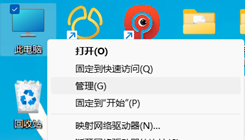
1. 右键此电脑打开管理
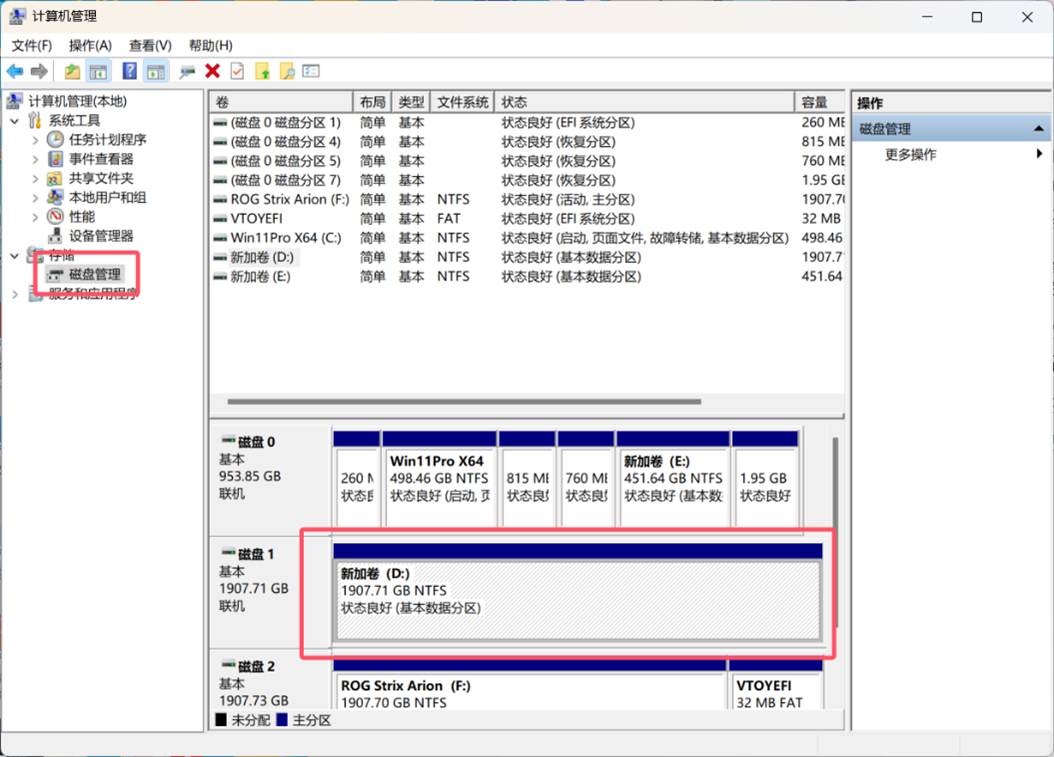
2. 打开磁盘管理,选择一块空间较多的硬盘
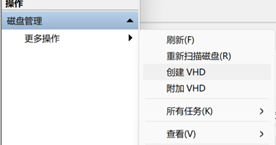
3. 右侧更多操作内选择创建VHD
4. 创建
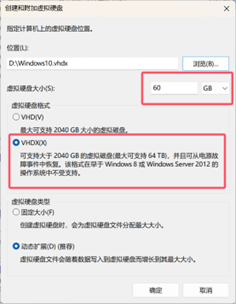
*位置选择在空间较多的盘内,并重命名避免误删
*建议大小60G
*必须选择 VHDX,否则正常启动
5. 初始化刚刚创建的虚拟磁盘(保持默认选项即可)
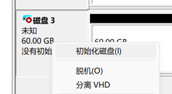
6. 新建(保持默认选项即可)
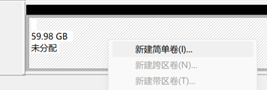
已经可以看到创建的虚拟磁盘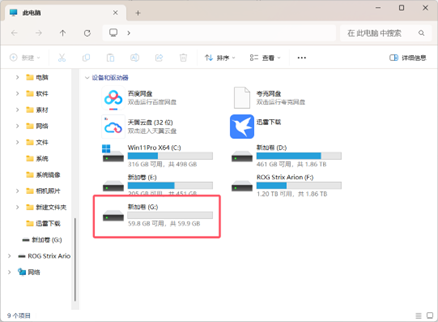
7. 打开WinNTSetup
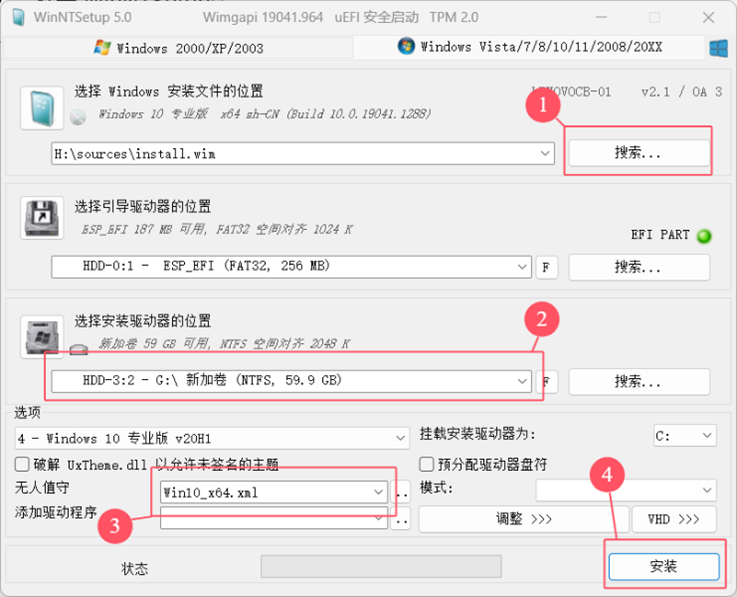
1.选择下载好的Win10 ISO镜像
2.选择刚刚创建的60G大小的硬盘
3.勾选无人值守,跳过激活界面
4.点击安装进入下一步
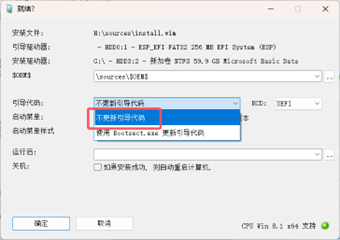
选择 不更新引导代码!!!选错可能无法正常开机!!!
点击确定开始安装
8. 安装完成点击重启即可进入Windows10系统
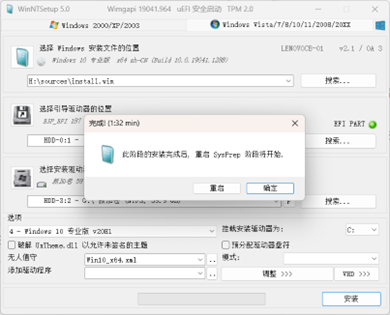
有报错请观看视频
确认正常进入Windows10桌面后,换回原来的系统
9. 打开EasyBCD(所有弹窗全部选是)
按照下图进行设置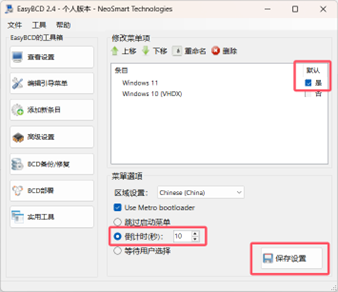
倒计时时间按照自己需求设置
点击保存,右下角弹出下图提示即为成功
后续开机即可选择进入系统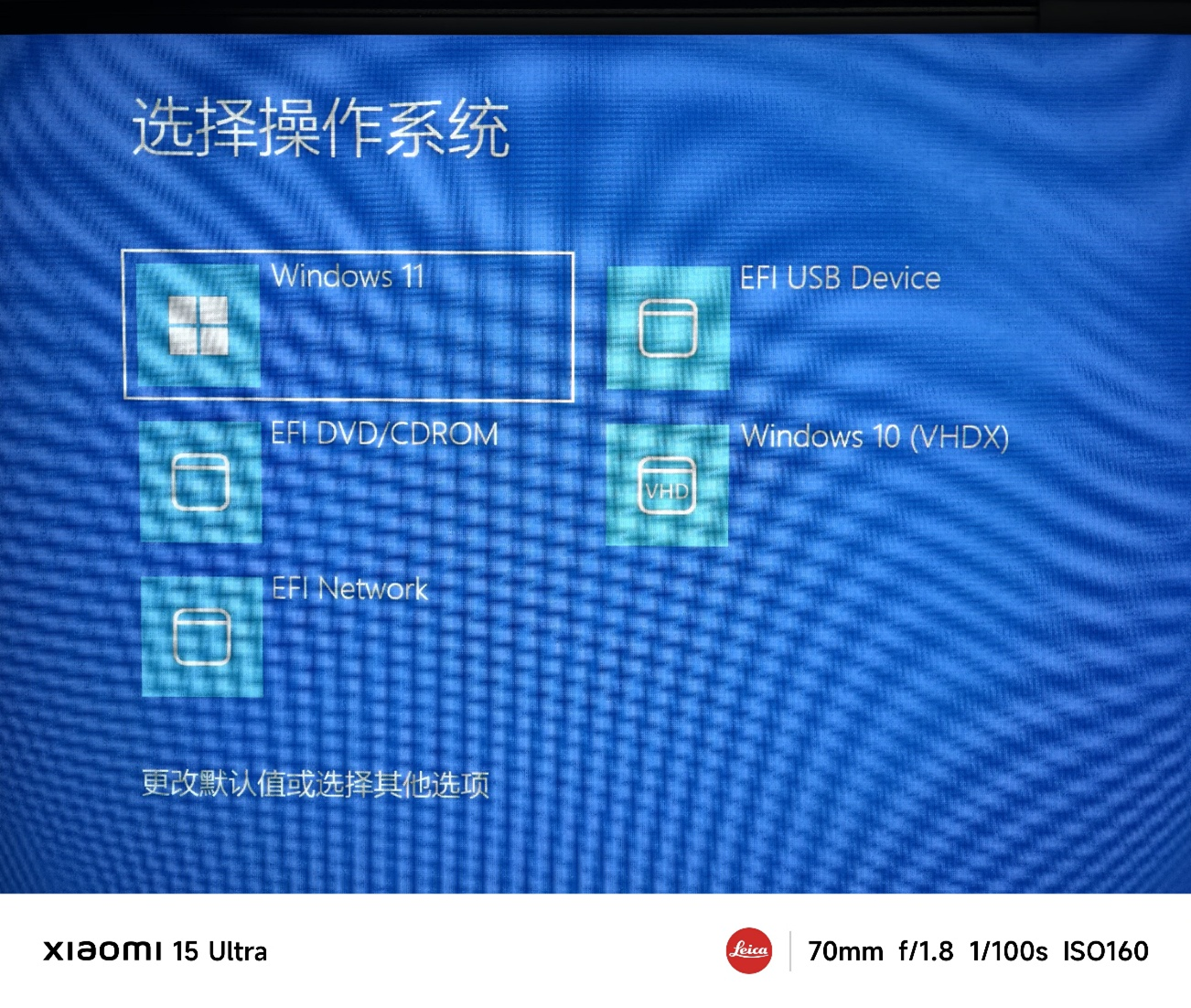




最近发布


